雙平台原生支援
專為 macOS 與 Windows 打造,並以 GPU 加速錄製與匯出。
清楚地錄製
錄製產品示範與教學,使用自動縮放、游標聚焦及本機剪輯,支援 Windows 與 Mac。
macOS 13+ (Apple silicon) · Windows 10/11 (x64)

原生支援 macOS 與 Windows
GPU 加速錄製與匯出
匯出可立即分享的影片
從第一次點擊到最後匯出,Click to Reel 讓螢幕錄製呈現精心製作的產品影片質感。
專為 macOS 與 Windows 打造,並以 GPU 加速錄製與匯出。
鏡頭會跟隨重要操作並停在正確位置,無需設定關鍵影格。
匯出前可分割、刪除、調整速度並加入背景。
免費錄製與匯出 480P、720P 和 1080P 影片,無需信用卡,也無需複雜設定。
錄製時保持輕巧、編輯時保持專注,匯出時維持一致。
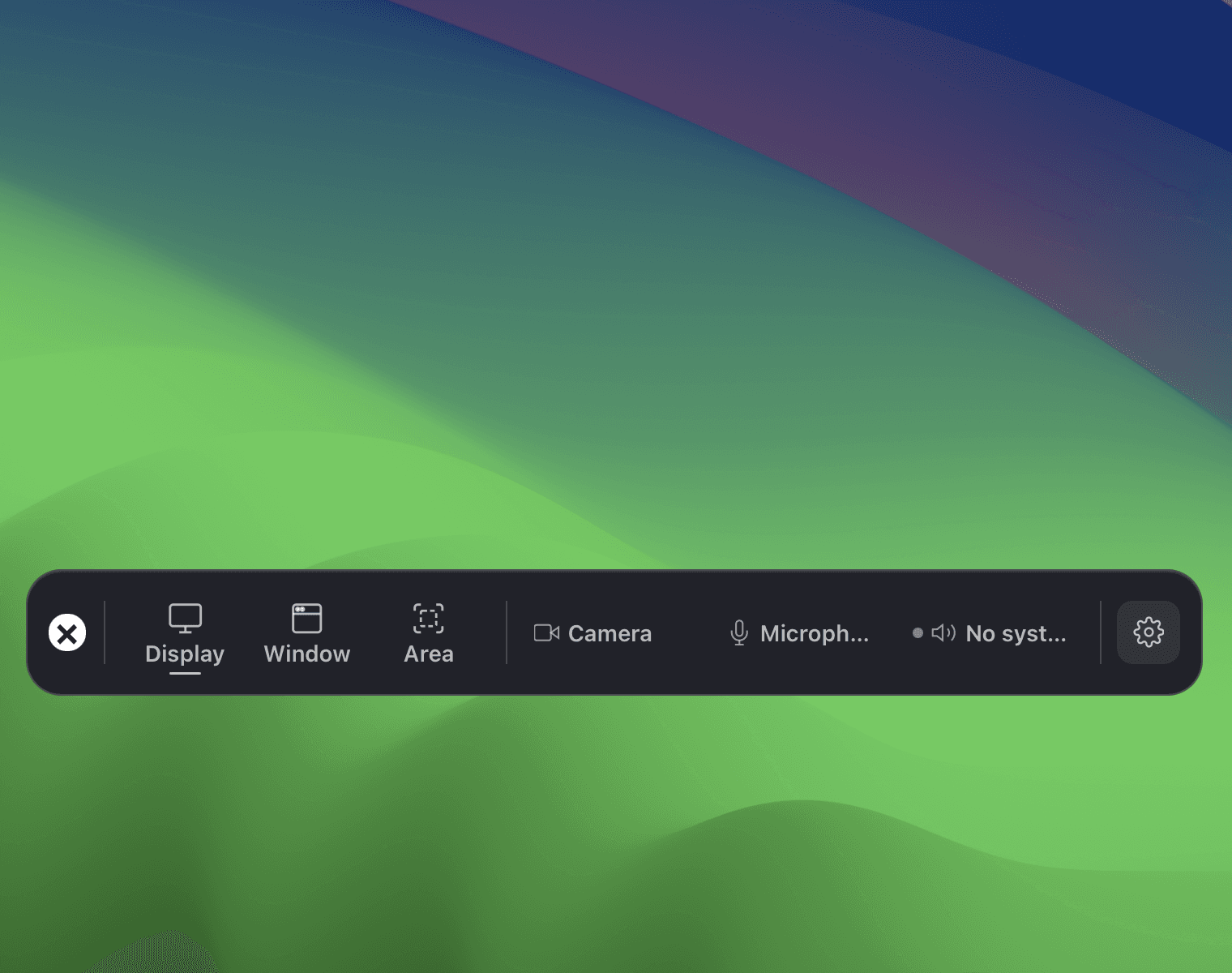
選擇錄製來源,開始前檢查音訊設定。
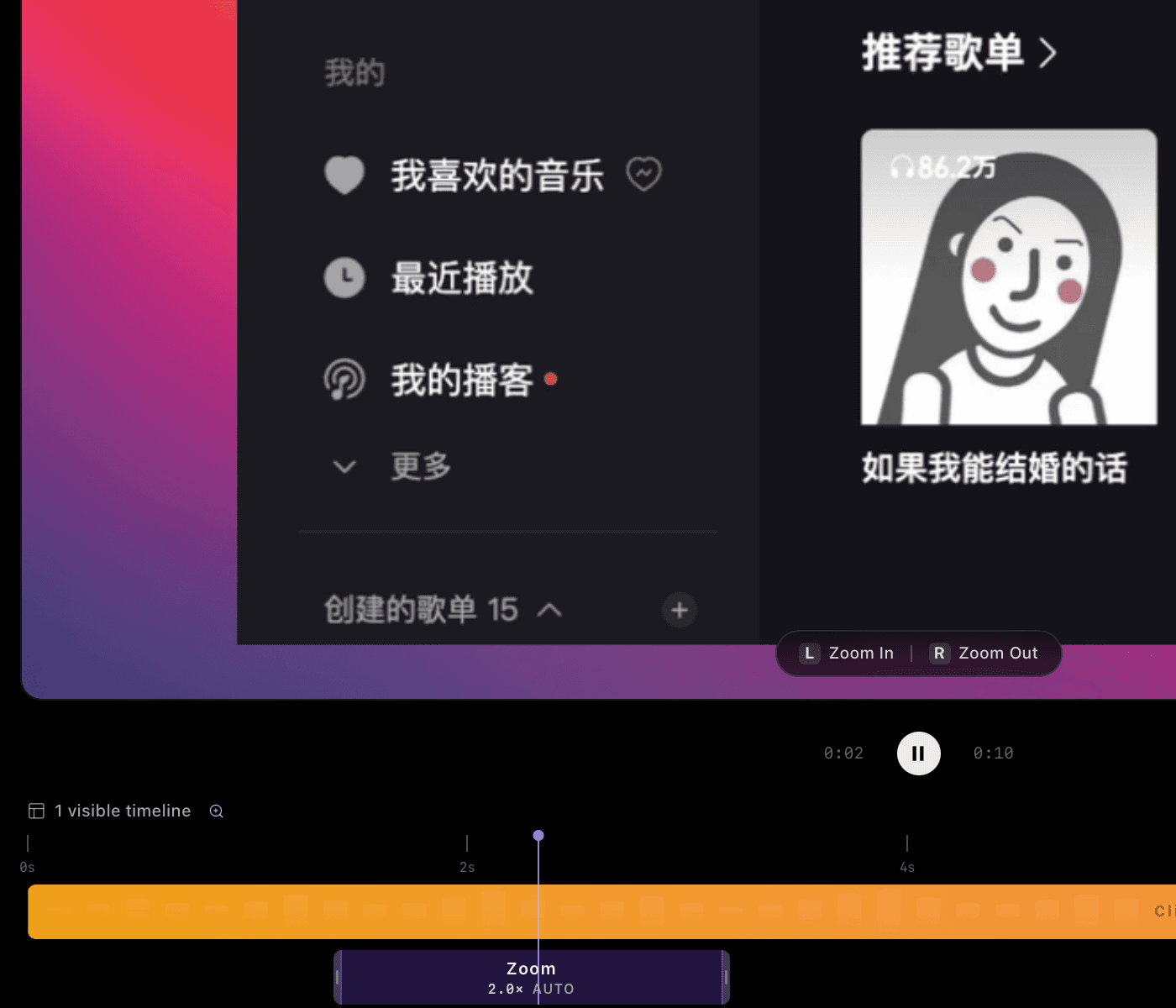
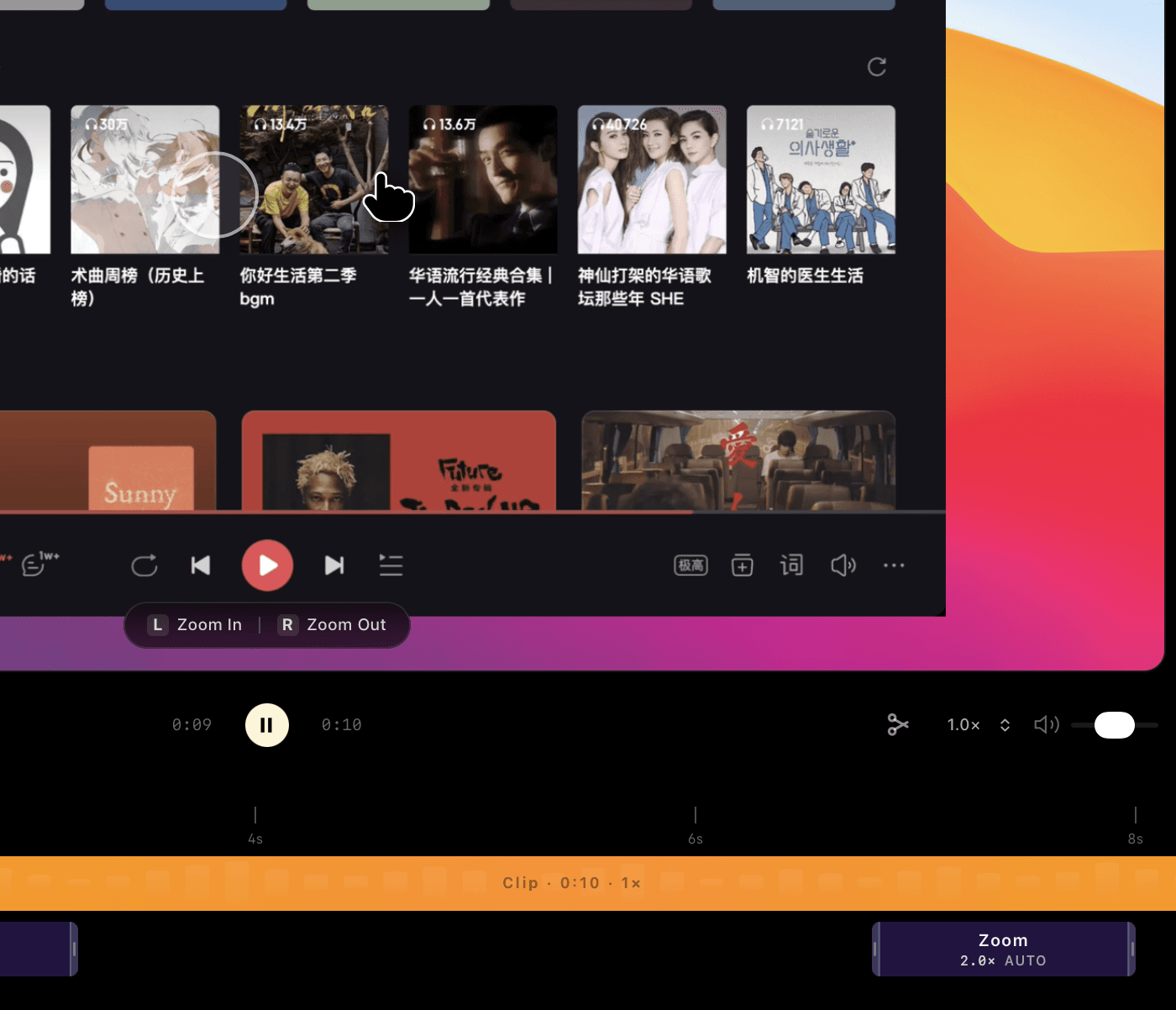
突出關鍵操作,並檢查畫面構圖與鏡頭變化。
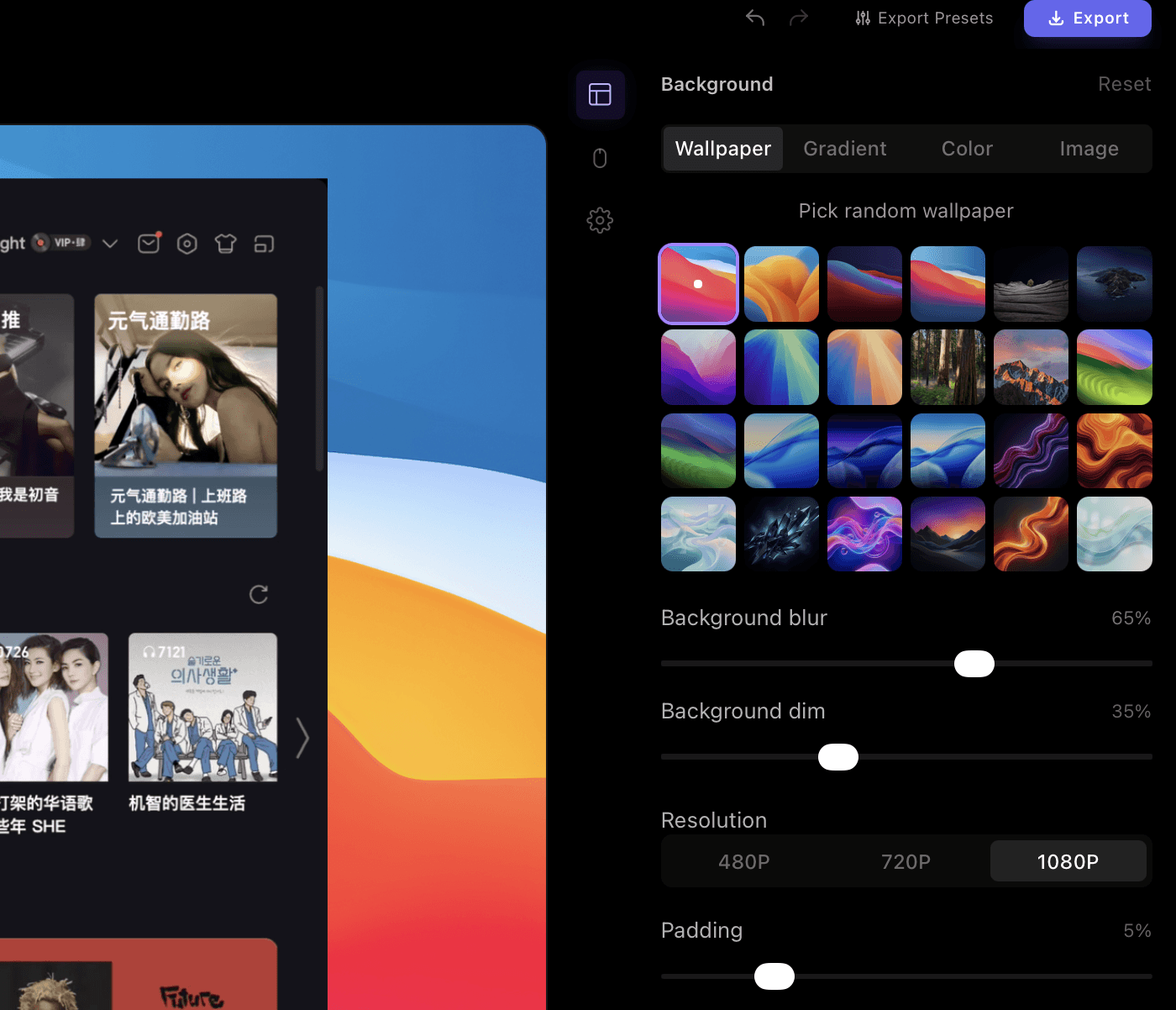
修剪片段、調整速度並選擇背景。
最高1080P免費。4K可選US$2.99/月、US$19.99/年或US$39.90一次買斷。
Guides available in English and 简体中文.
Make product demos on Windows with automatic zoom, cursor focus and local editing. Try Click to Reel free up to 1080P; choose 4K at US$2.99/month, US$19.99/year or US$39.90 lifetime.
Explore →Record demos with automatic zoom and smooth cursor focus on Windows and Mac. Learn how to frame interactions, review camera movement and export with Click to Reel.
Explore →Create a clear SaaS product demo with local recording, automatic focus and timeline editing. Follow a practical demo workflow in Click to Reel for Windows and Mac.
Explore →直接解答錄製、編輯與匯出相關問題。
Click to Reel 將錄製、自動聚焦、輕量編輯與匯出整合成產品展示和教學的一套流程,而不只是儲存畫面。
最高1080P免費。4K可選US$2.99/月、US$19.99/年或US$39.90一次買斷。 訂閱自動續費,可在帳戶頁取消;買斷無需續費。權益綁定Google帳戶。
標準錄製與編輯流程會在你的裝置上本機執行,詳情請參閱頁尾的隱私權政策。
可以。分割時間軸、移除多餘片段,並調整個別片段的播放速度。