両OSでネイティブ録画
macOSとWindowsの両方に対応し、GPU加速で録画と書き出しを行います。
伝わるデモのために録画
自動ズーム、カーソルフォーカス、ローカル編集で製品デモやチュートリアルを作成。Windows と Mac に対応。
macOS 13+ (Apple silicon) · Windows 10/11 (x64)

macOSとWindowsの両方に対応
GPU加速による録画と書き出し
共有できる動画へ書き出し
最初のクリックから書き出しまで、Click to Reelは画面録画を洗練されたプロダクト動画へ変えます。
macOSとWindowsの両方に対応し、GPU加速で録画と書き出しを行います。
重要な操作を追い、適切な場所で止まるカメラワークを自動生成します。
分割、削除、速度調整、背景設定をしてそのまま書き出せます。
480P、720P、1080P の録画と書き出しを無料で利用できます。カード登録も複雑な設定も不要です。
録画は軽く、編集は集中し、書き出しまで一貫して進められます。
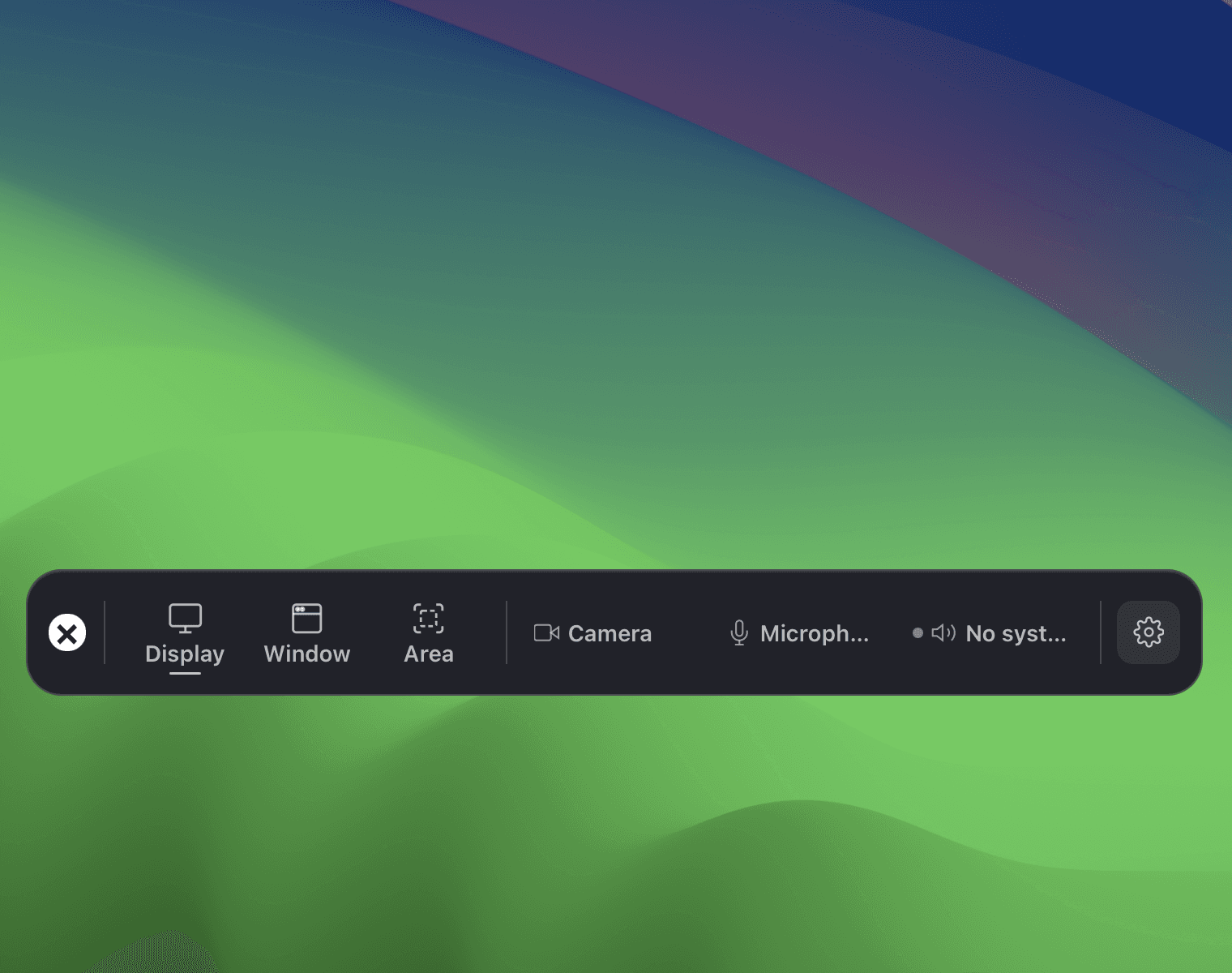
録画ソースを選び、開始前に音声設定を確認。
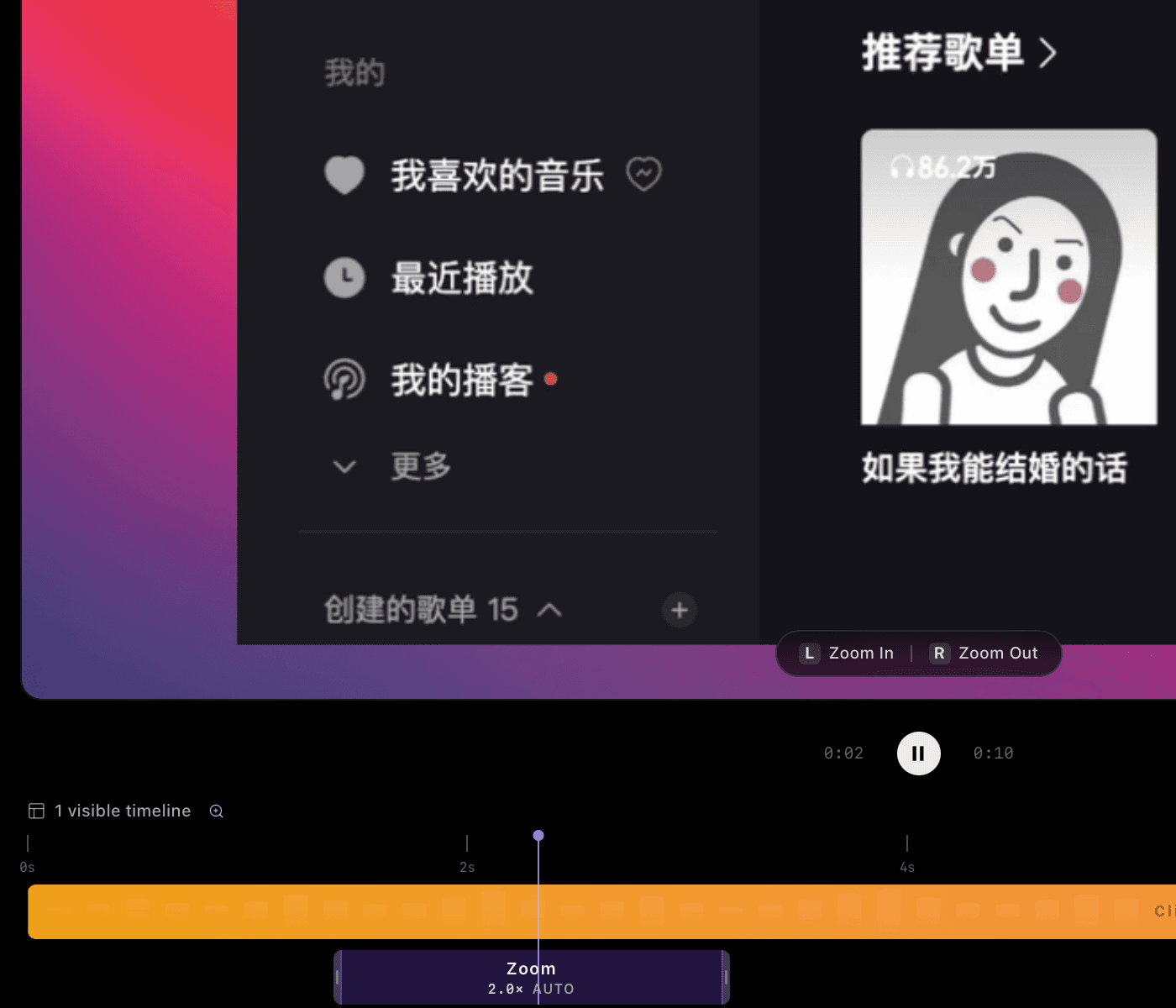
重要な操作を見せ、画面の動きを確認。
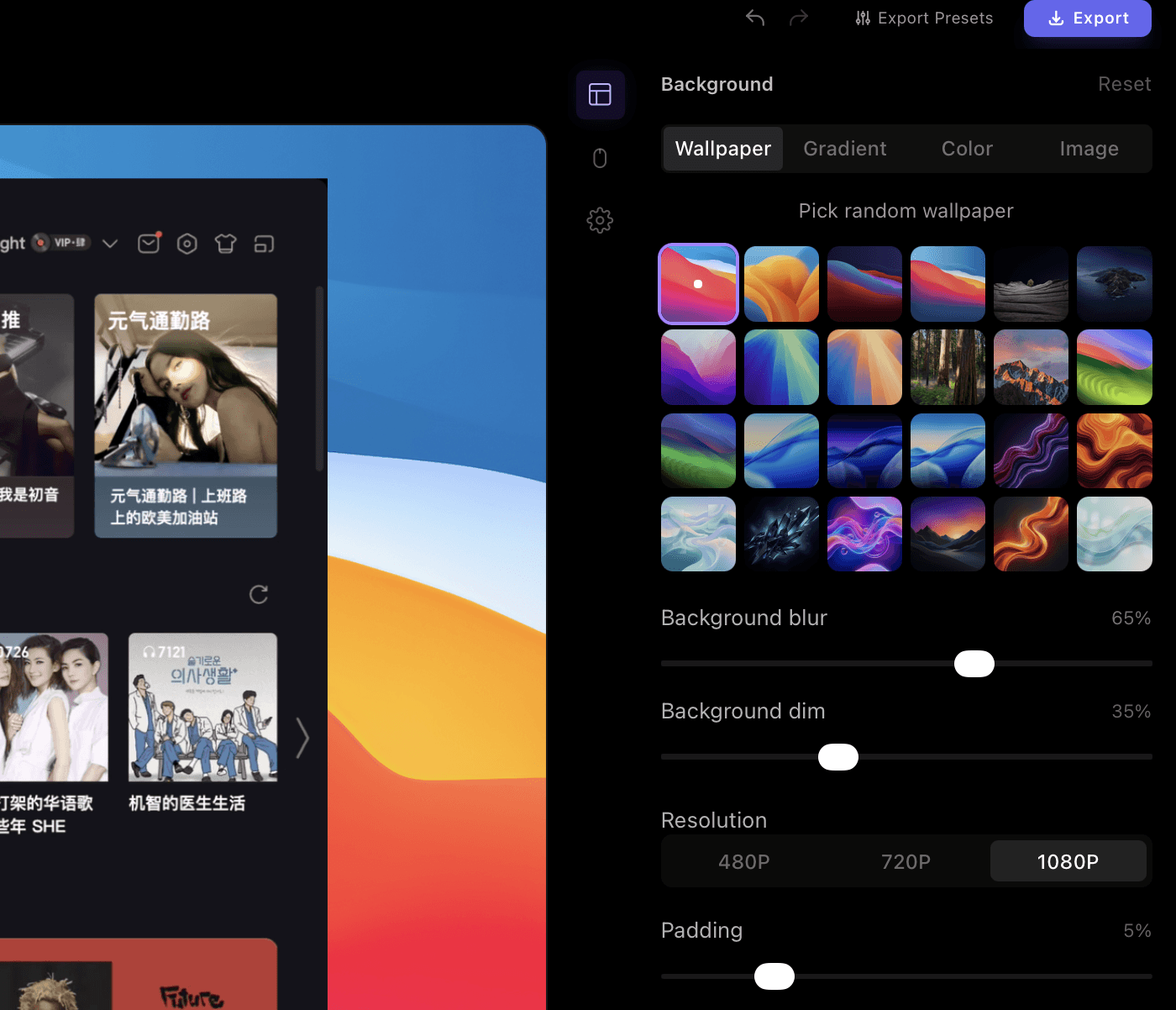
クリップをトリミングし、速度と背景を調整。
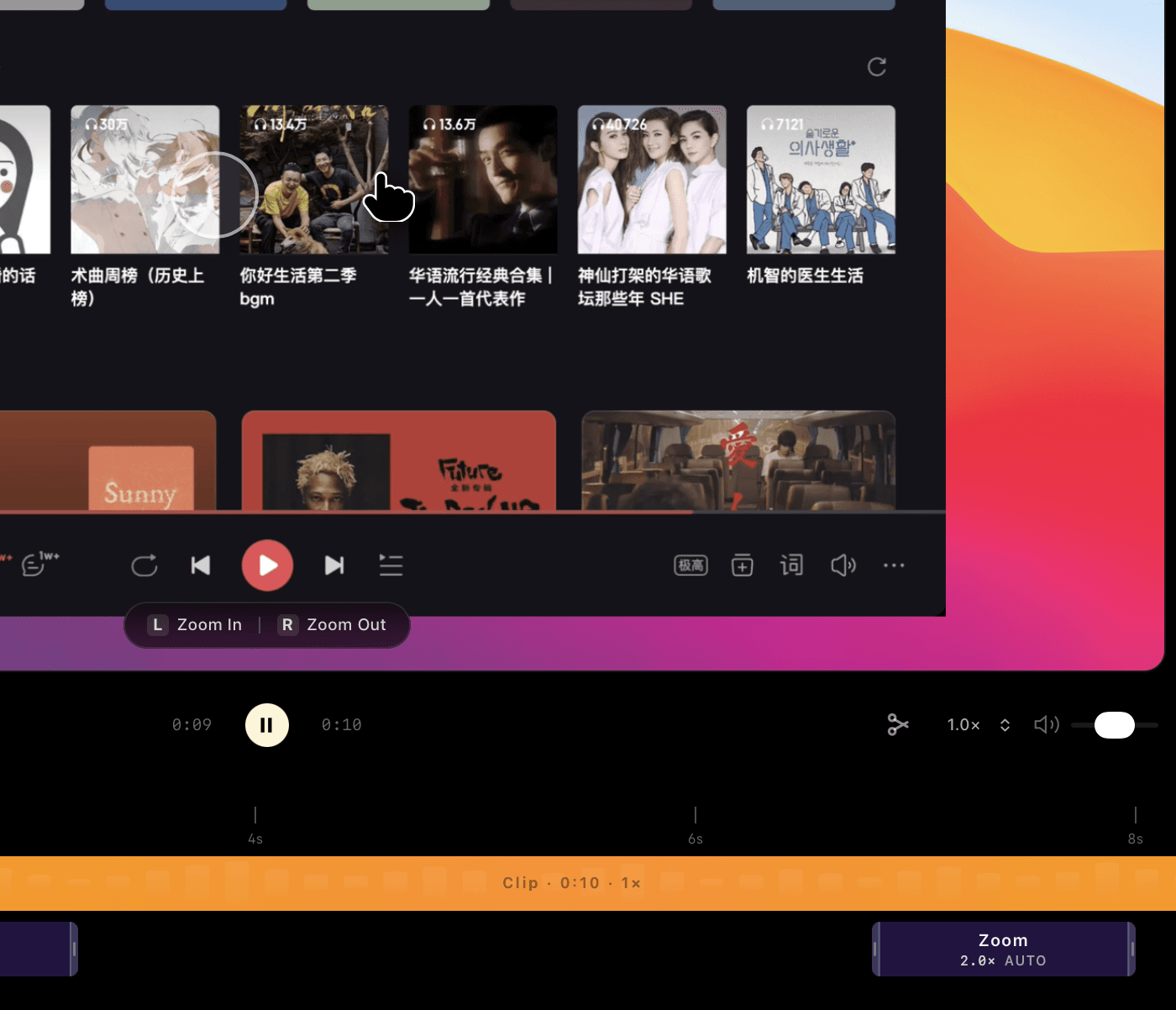
1080Pまで無料。4Kは月額US$2.99、年額US$19.99、またはUS$39.90の買い切り。
Guides available in English and 简体中文.
Make product demos on Windows with automatic zoom, cursor focus and local editing. Try Click to Reel free up to 1080P; choose 4K at US$2.99/month, US$19.99/year or US$39.90 lifetime.
Explore →Record demos with automatic zoom and smooth cursor focus on Windows and Mac. Learn how to frame interactions, review camera movement and export with Click to Reel.
Explore →Create a clear SaaS product demo with local recording, automatic focus and timeline editing. Follow a practical demo workflow in Click to Reel for Windows and Mac.
Explore →録画、編集、書き出しに関する簡潔な回答です。
Click to Reelは、録画、自動フォーカス、軽い編集、書き出しを一つの流れにまとめ、プロダクトデモやチュートリアル向けに設計されています。
1080Pまで無料。4Kは月額US$2.99、年額US$19.99、またはUS$39.90の買い切り。 サブスクリプションは解約まで自動更新されます。買い切りは1回払い。利用権はGoogleアカウントに紐づきます。
標準の録画と編集はデバイス上で行われます。詳細はサイト下部のプライバシーポリシーをご確認ください。
はい。タイムラインを分割し、不要な区間を削除し、各クリップの再生速度を調整できます。