跨平台原生录制
同时支持 macOS 与 Windows,使用 GPU 加速完成录制与导出。
为清晰演示而录制
用 Click to Reel 录制产品演示和教程,自动缩放、光标聚焦与本地剪辑一体完成,支持 Windows 和 Mac。
macOS 13+ (Apple silicon) · Windows 10/11 (x64)

同时支持 macOS 与 Windows
GPU 加速录制与导出
直接导出可分享视频
从第一次点击到最终导出,Click to Reel 让屏幕录制自然地像一支经过剪辑的产品短片。
同时支持 macOS 与 Windows,使用 GPU 加速完成录制与导出。
镜头跟随关键操作,在恰当的位置停留,不需要逐帧调动画。
切开、删除、调整速度,再配上背景后直接导出。
免费录制与导出 480P、720P 和 1080P 视频。无需信用卡,也没有复杂的设置。
录制时保持轻量,编辑时保持专注,导出时保持一致。
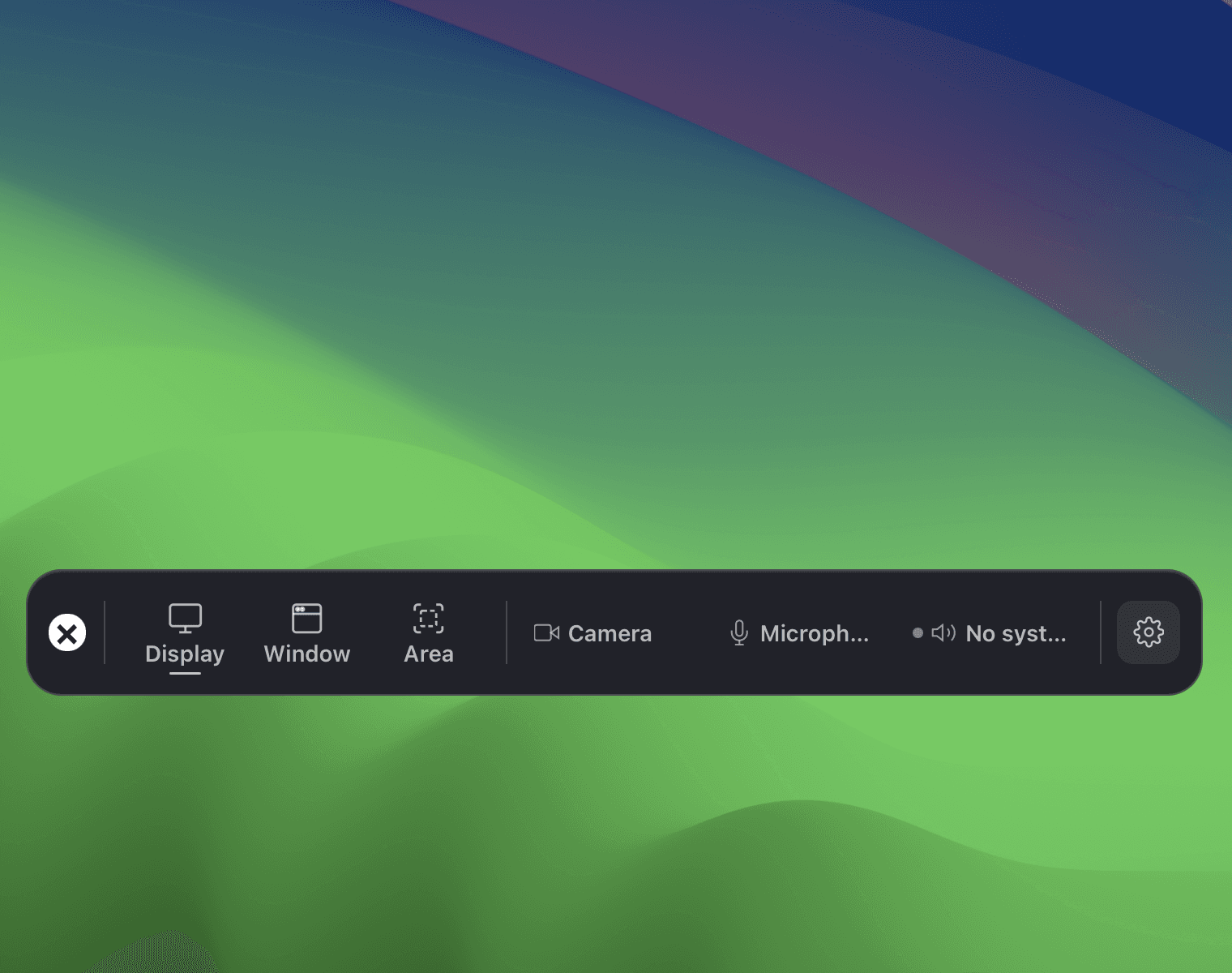
选择录制来源,开始前检查音频设置。
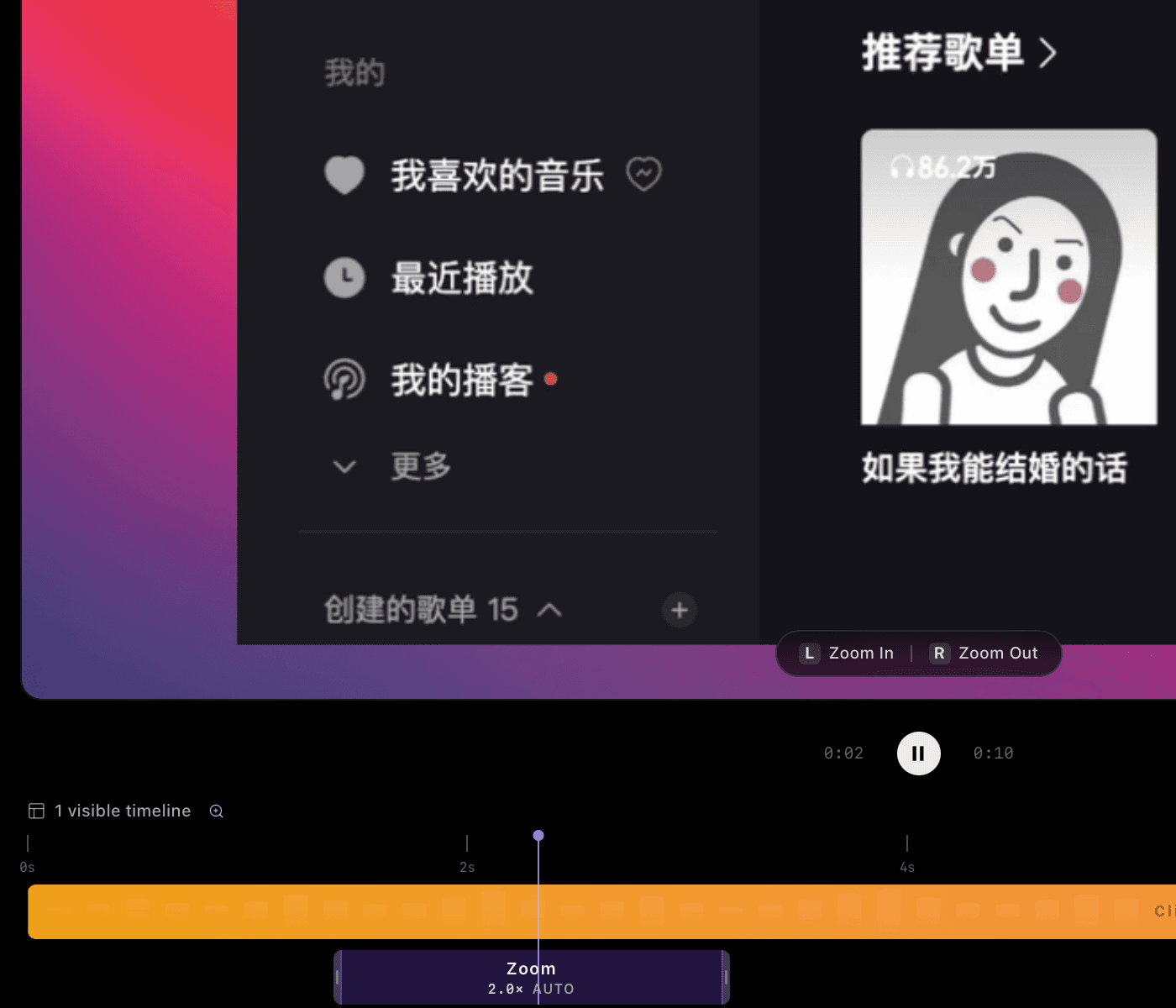
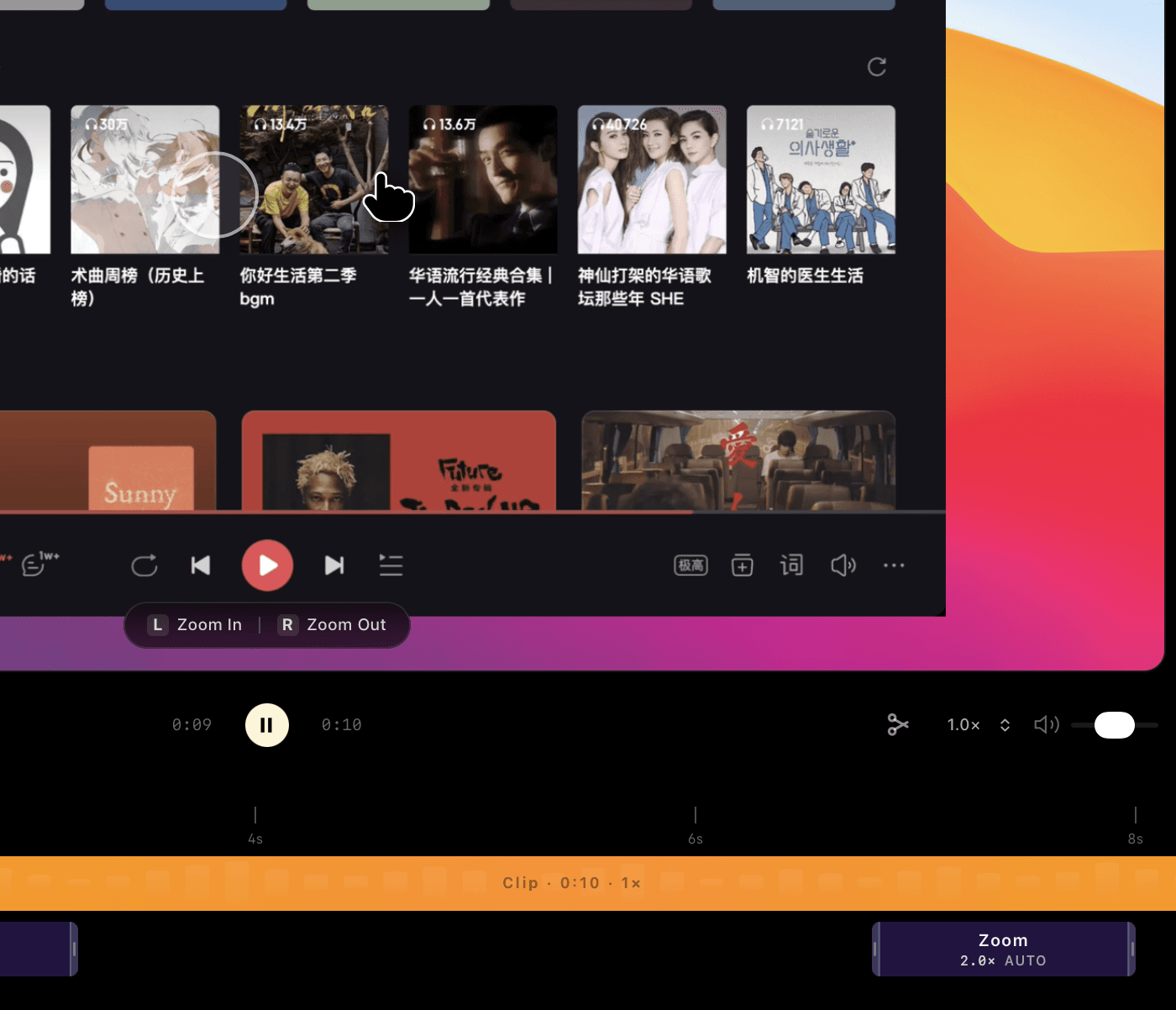
突出关键操作,并检查画面构图与镜头变化。
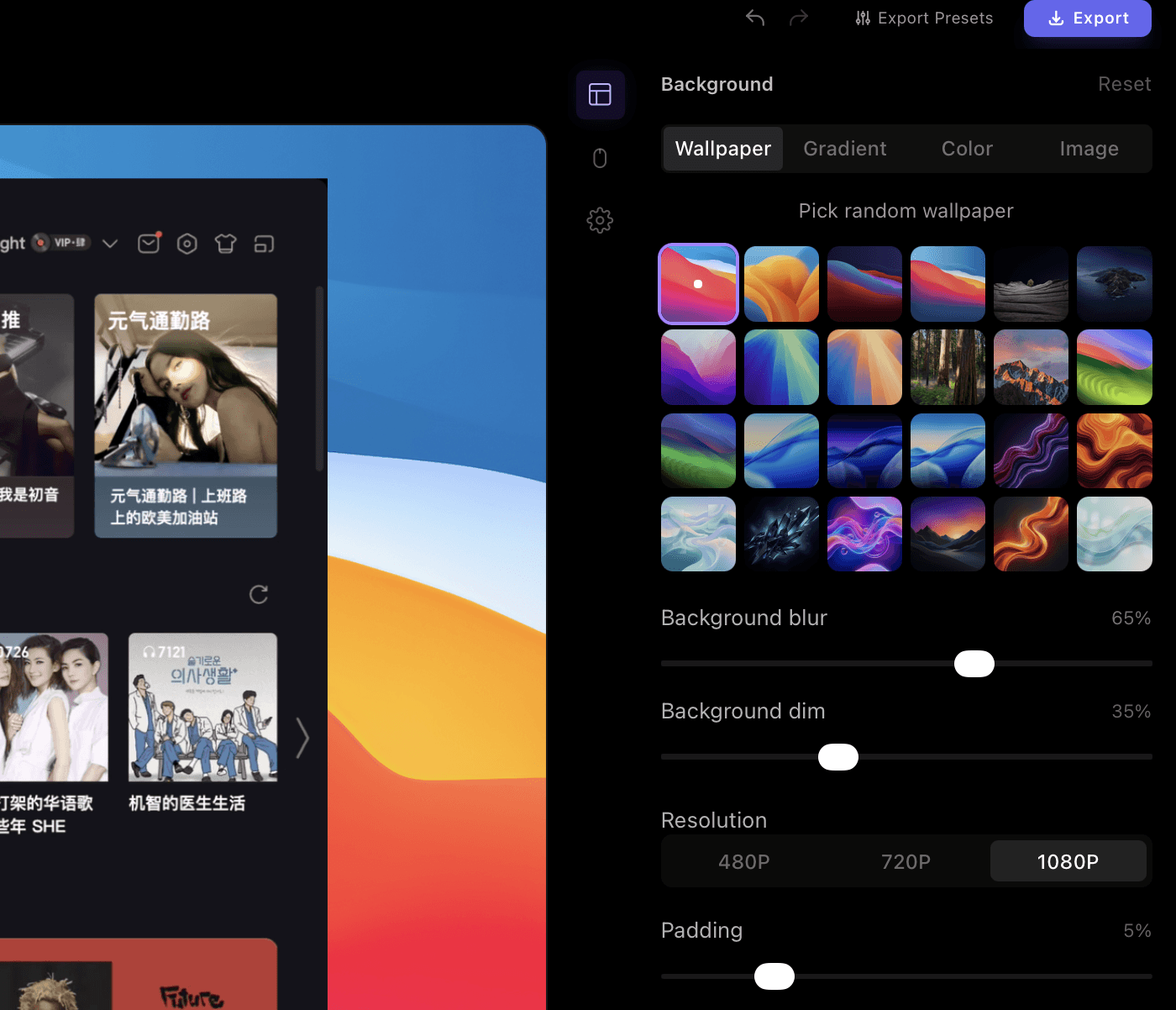
修剪片段、调整速度并选择背景。
最高1080P免费。4K可选US$2.99/月、US$19.99/年或US$39.90一次性买断。
用 Click to Reel 在 Windows 上录制产品演示,自动缩放、光标聚焦与本地剪辑一体完成。1080P 免费,4K 可选2.99美元/月、19.99美元/年或39.90美元买断。
了解更多 →用 Click to Reel 在 Windows 和 Mac 上自动缩放录屏、聚焦光标并剪辑教程。了解运镜、光标平滑和运动模糊的区别,最高 1080P 免费导出。
了解更多 →用 Click to Reel 制作 SaaS 产品演示和功能教程。本地录屏、自动聚焦、时间线剪辑与导出,支持 Windows 和 Mac,1080P 免费。
了解更多 →关于录制、编辑和导出的几个直接答案。
Click to Reel 将录制、自动聚焦、轻量剪辑和导出放在同一条工作流中,面向产品演示与教程视频,而不只是保存一段屏幕画面。
最高1080P免费。4K可选US$2.99/月、US$19.99/年或US$39.90一次性买断。 订阅自动续费,可在账户页取消;买断无需续费。权益绑定Google账号。
标准录制与编辑流程在本机完成。详情请查看网站底部的隐私政策。
可以。你可以在时间线上分割片段、删除不需要的部分,并调整单个片段的播放速度。