选择适合你的录屏工具
适合 Windows 的 Screen Studio 替代方案
如果你希望在 Windows 上把真实操作录成清晰的产品演示,Click to Reel 提供录制、自动缩放、光标聚焦和剪辑的一体化工作流。它也支持 Apple 芯片的 Mac,方便不同平台的团队使用同一款产品。
macOS 13+ (Apple silicon) · Windows 10/11 (x64)
Click to Reel · v0.1.41 · 内容更新于
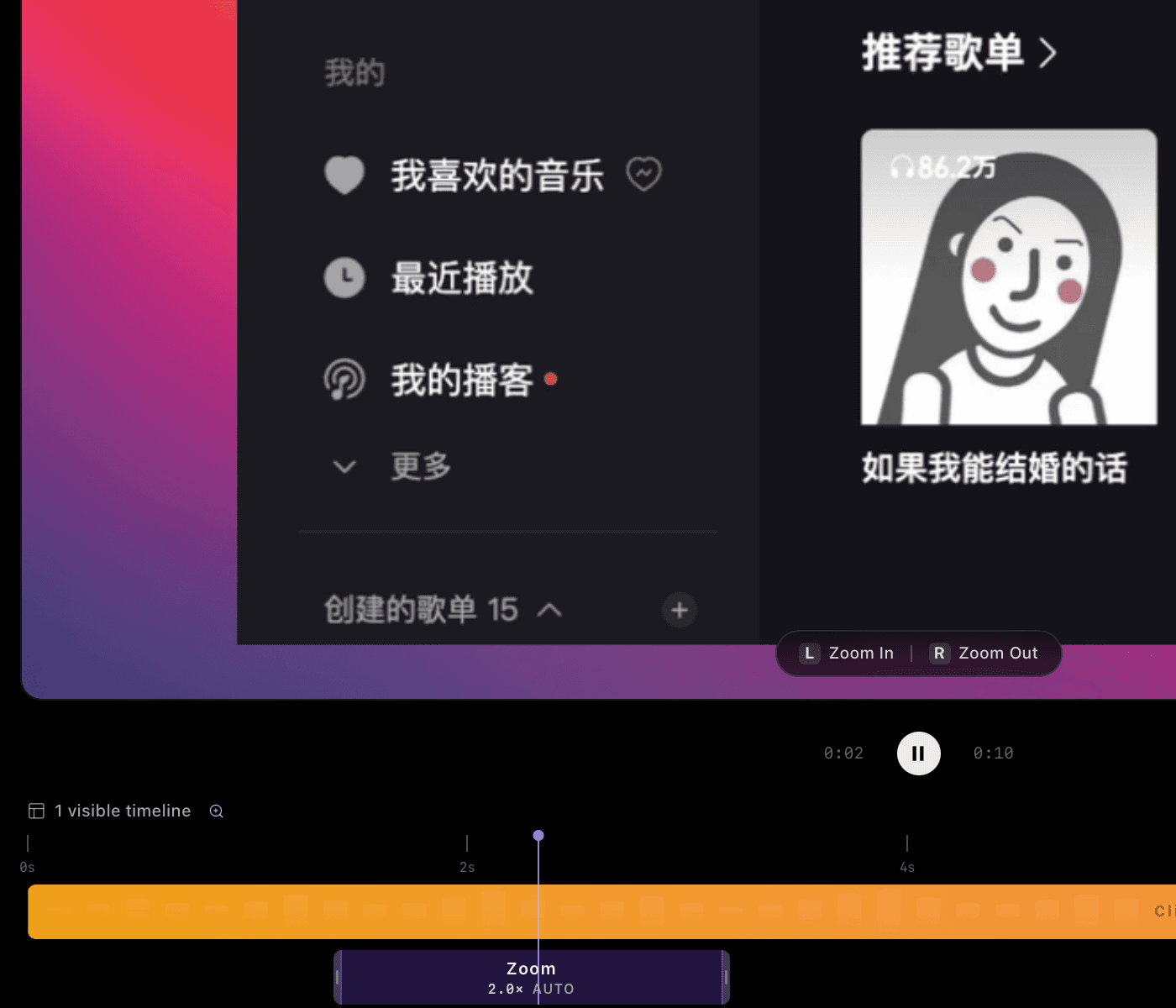
先确定你需要的工作流
Screen Studio 的官网将它定位为带自动缩放的 macOS 录屏软件。需要在 Windows 上制作产品演示时,可以评估 Click to Reel。本文由 Click to Reel 团队撰写,并非独立测评,也不代表两款产品的功能完全相同。
在 Windows 上完成录制与剪辑
选择单个窗口,可以减少其他应用对画面的干扰。录制结束后,检查自动聚焦的位置,删除等待页面加载的片段,再根据观看节奏调整速度。分享之前完整观看一次导出视频。
- 安装 Windows x64 版本,选择屏幕、窗口或区域。
- 录制一个完整任务,在关键点击前稍作停顿。
- 检查自动聚焦,修剪时间线并设置背景。
- 先免费导出 1080P;需要 4K 时再购买升级。
切换工具前需要确认什么
Click to Reel 侧重本地录制、编辑和文件导出。不要假定 Screen Studio 工程可以直接导入,也不要把其他工具的分享或设备录制功能视为这里已有的功能。建议先用自己的音频来源录一小段并导出,再开始长视频。如果你依赖 Screen Studio 特定的 Mac 工作流,应单独评估该需求。
竞品信息来源:Screen Studio 官方网站,于 2026-09-08 核验。产品能力可能变化;本页不代表双方合作或背书。
先免费完成一条视频
- 免费:最高 1080P 导出
- 包含录制、自动聚焦、时间线编辑及 480P、720P、1080P 导出,无需为这些功能注册账户。
- 4K:US$2.99/月、US$19.99/年或US$39.90买断
- 通过 Google 登录购买;权益绑定账户,可在其他设备恢复。4K 导出需要联网验证,低清素材不会因选择 4K 而增加真实细节。
常见问题
这是 Screen Studio 的 Windows 版吗?
不是。Click to Reel 是独立产品,与 Screen Studio 没有关联,提供自己的 Windows 和 Mac 录制工作流。
可以先免费试用吗?
可以。录制、编辑以及最高 1080P 的导出免费。4K可选2.99美元/月、19.99美元/年或39.90美元买断,权益绑定Google账户。订阅自动续费,可随时取消续费。
录屏会上传到云端编辑吗?
常规录制和编辑在本机完成。Google 登录和 Stripe 付款需要联网,付费 4K 导出也需要联网验证账户权益。